En este ejercicio, vas a armar un pequeño plan de canales y guardarlo en la memoria de una radio Baofeng. Primero por el teclado, canal por canal. Después con CHIRP, un software libre que guarda la misma lista en varias radios en pocos minutos. Al final, la radio estará en el modo canal, con los canales del grupo listos para usar.
Tiempo: cerca de 1 hora y 30 minutos · Personas: 1 · Conocimiento previo: haber hecho el Primer contacto con la radio Baofeng
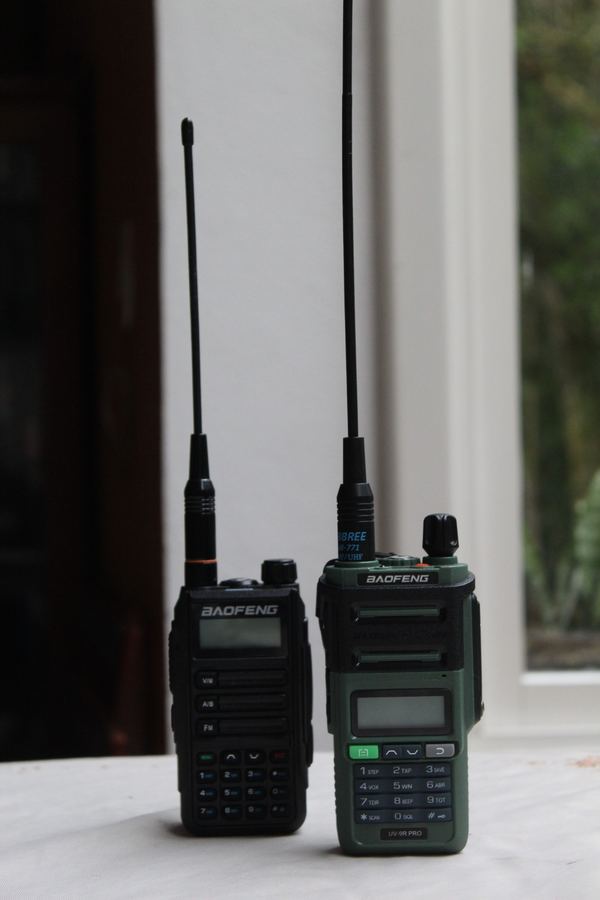
Vas a necesitar
- una radio Baofeng UV-9R Pro con la batería cargada;
- la tarjeta con los canales acordados por el grupo (tarjeta PACE);
- la referencia del menú de la Baofeng;
- para la parte de CHIRP: una computadora, CHIRP instalado y un cable de programación de la serie 9R.
1. Arma el plan de canales
Antes de tocar la radio, escribe en una hoja los canales que va a usar el grupo. Un plan simple tiene pocas líneas:
| Canal | Nombre | Para qué |
|---|---|---|
| 1 | CHAMADA | Frecuencia Nacional de Llamada en 2 metros, 146,520 MHz |
| 2 | BASE | Frecuencia principal acordada entre la Base y los puestos avanzados |
| 3 | RESERVA | Frecuencia para usar si la principal está ocupada o con interferencia |
| 4 | REPET | Repetidora de radioaficionados de la región, si la hay |
Las frecuencias de la Base, de la reserva y de la repetidora vienen de la tarjeta PACE del grupo o de las personas radioaficionadas de la región. Pocos canales, con nombres cortos y claros, evitan errores bajo presión. La pantalla muestra pocos caracteres por nombre.
2. Guarda un canal por el teclado
El ejemplo guarda la Frecuencia Nacional de Llamada en el canal 1. La UV-16 Plus usa el mismo menú, pero cambia de modo con la tecla V/M.
- Revisa si el canal está libre. Entra en MENU 28 y mira el canal 1. Si aparece “CH” antes del número, el canal ya está guardado: bórralo con MENU, confirma y sal con EXIT. Un canal guardado no se puede sobrescribir.
- Pasa al modo frecuencia. En la UV-9R Pro, apaga la radio y vuelve a encenderla manteniendo MENU. Usa EXIT para quedarte en la línea de arriba.
- Escribe la frecuencia: 146520.
- Ajusta lo necesario antes de guardar. En el modo canal, estos ítems no cambian:
- potencia: MENU 2;
- ancho de banda, ancho o estrecho: MENU 5;
- tono de transmisión, si la frecuencia lo pide: MENU 13.
- Guarda: MENU 27 MENU, elige el canal 1 con ▲ o ▼, MENU y EXIT.
- Ponle un nombre al canal, si quieres, en el ítem correspondiente de la referencia del menú.
Repite para los otros canales del plan. Para una repetidora, que transmite en una frecuencia y recibe en otra, sigue la secuencia de la referencia del menú.
3. Revisa en el modo canal
- Vuelve al modo canal: en la UV-9R Pro, apaga y enciende manteniendo MENU.
- Recorre los canales con ▲ y ▼. Cada uno debe mostrar el número, el nombre o la frecuencia guardada.
- Escucha cada canal durante algunos segundos.
4. Guarda la misma lista con CHIRP
Guardar canal por canal funciona, pero lleva tiempo y abre espacio para errores cuando hay varias radios. CHIRP es un software libre y gratuito que lee la memoria de la radio, muestra los canales en una planilla y vuelve a guardar todo. La UV-9R Pro tiene soporte oficial. La UV-16 Plus no tiene soporte oficial: en ella, usa el teclado.
- Instala la versión actual de CHIRP, llamada CHIRP-next, para Windows, macOS o Linux.
- Conecta el cable a la computadora y a la radio. La UV-9R Pro usa un conector propio de la serie 9R, diferente del conector de dos pines de otras Baofeng. Prefiere cables con chip FTDI: los cables con chip Prolific falsificado suelen fallar en Windows.
- Lee la radio. Con la radio encendida, abre Radio › Descargar desde la radio y elige el puerto, la marca Baofeng y el modelo UV-9R Pro.
- Guarda una copia. Guarda el archivo leído (.img) antes de cambiar cualquier cosa. Si algo sale mal, esta copia devuelve la radio al estado anterior.
- Completa la planilla, una línea por canal:
| Columna de CHIRP | Qué poner |
|---|---|
| Frecuencia | La frecuencia de recepción, en MHz |
| Nombre | El nombre corto del canal, como BASE |
| Modo de tono | Vacío; Tono cuando la repetidora pide un tono |
| Dúplex y Offset | Vacíos en un canal simplex; + o − y el desplazamiento en una repetidora |
| Modo | FM (banda ancha) o NFM (banda estrecha), según lo acordado |
| Potencia | Alta, media o baja |
- Guarda en la radio: Radio › Subir a la radio.
- Guarda la planilla final con un nombre claro, como “plano-canais-operacao”. Con ella, las otras radios reciben la misma lista en pocos minutos.
No cambies el mensaje de bienvenida de la radio con CHIRP. Hay relatos de radios bloqueadas después de este cambio.
5. Prueba los canales guardados
- Pon la radio en el modo canal y revisa cada canal de la lista.
- Si tienes habilitación, haz una prueba de transmisión en potencia baja con otra radio programada con la misma planilla.
- Guarda la hoja del plan de canales junto con la radio o en la tarjeta PACE del kit.
Lo que aprendiste
Armaste un plan de canales y guardaste la misma lista por el teclado y con CHIRP. En una emergencia, esto es lo que permite tomar cualquier radio del kit, girar hasta el canal BASE y hablar, sin escribir ninguna frecuencia.