En este ejercicio, vas a sacar un dispositivo Meshtastic de la caja y dejarlo listo para la red del kit: emparejado con el celular, en la región correcta, con el nombre del adhesivo y en el canal del grupo, protegido por una clave propia. Al final, intercambiará mensajes con otro dispositivo configurado de la misma forma.
Tiempo: cerca de 1 hora · Personas: 1 · Conocimiento previo: ninguno
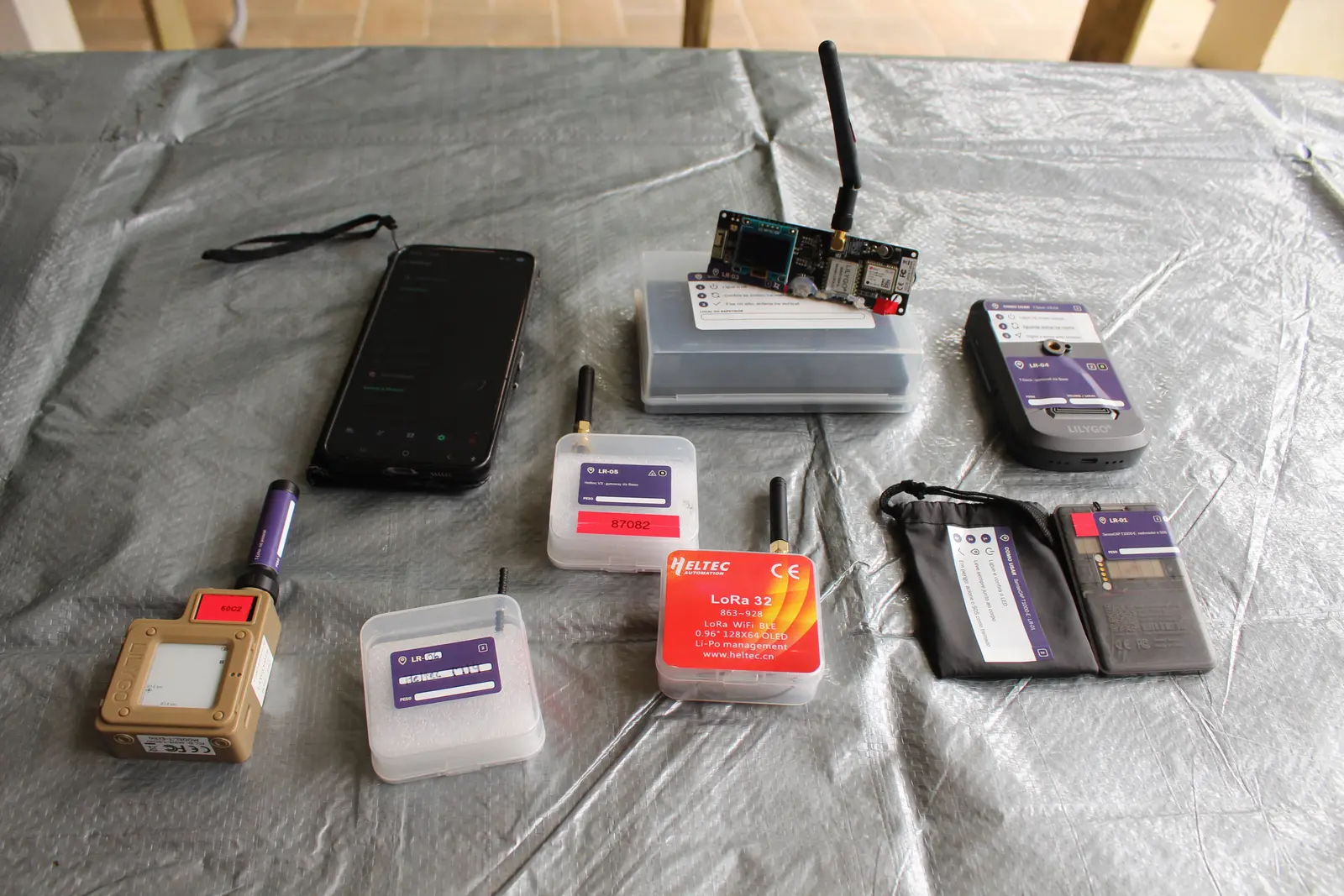
Vas a necesitar
- dos dispositivos Meshtastic con antena, por ejemplo un Heltec V3 y un LilyGO T-Echo;
- un celular con la aplicación Meshtastic instalada, para Android o iOS;
- un cable USB de datos para cargar (los cables que solo cargan no sirven para conectar a la computadora);
- la lista de los códigos de los adhesivos del kit, como LR-01 y LR-02.
1. Arma y enciende
- Enrosca la antena antes que nada.
- Carga el dispositivo por USB. Algunos, como el Heltec V3, no traen batería y necesitan una conectada a su propio conector.
- Enciéndelo y espera a que la pantalla o la luz indique que está listo.
2. Empareja con el celular
- Abre la aplicación y ve a la pantalla de conexión.
- Busca dispositivos por Bluetooth y toca el tuyo.
- Escribe el código (PIN) que se pide:
- los dispositivos con pantalla muestran un código de 6 números, que cambia en cada emparejamiento;
- los dispositivos sin pantalla, como el SenseCAP T1000-E, usan un código fijo de fábrica, 123456.
El código fijo es el mismo en todos los dispositivos de ese modelo. Cualquier persona al alcance del Bluetooth puede emparejar y cambiar la configuración. Por eso, cambia el código fijo antes de usar el dispositivo en una emergencia.
3. Revisa la versión del programa
En la pantalla de información del dispositivo, mira la versión del firmware. En el kit, todos los dispositivos usan la misma versión: la estable más reciente publicada por Meshtastic, nunca una versión de prueba (Alpha). En las pruebas del proyecto, en octubre de 2026, fue la 2.7.26. Si la versión del dispositivo es diferente de la de los demás, actualiza antes de seguir, siguiendo Actualización de dispositivos Meshtastic. Versiones diferentes se pueden comunicar, pero en campo nadie tiene tiempo de descubrir si una falla viene de ahí.
4. Elige la región
Un dispositivo nuevo no transmite nada hasta recibir una región. La región define las frecuencias que usa.
- Abre la configuración de LoRa en la aplicación.
- Elige la región ANZ (915 a 928 MHz).
- Guarda y envía al dispositivo.
Meshtastic también tiene una región brasileña, la BR_902 (902 a 907,5 MHz). Las dos bandas están entre las que la Anatel lista para este tipo de equipo. El kit usa la ANZ porque es en ella donde está la red Meshtastic que ya existe en Brasil: un dispositivo en la BR_902 no se comunicaría con los vecinos. Todos los dispositivos de un grupo deben estar en la misma región.
5. Revisa el modo de radio
Todavía en la configuración de LoRa, revisa el modo (preset) LONG_FAST, que es el estándar. Equilibra alcance y velocidad. Todos los dispositivos del grupo deben usar el mismo modo.
6. Ponle un nombre al dispositivo
- En la configuración de usuario, completa el nombre largo y el nombre corto.
- Usa como nombre corto el código del adhesivo, sin el guion: LR02 para el dispositivo LR-02. El nombre corto acepta hasta 4 caracteres.
Así, quien está en la Base sabe exactamente qué dispositivo envió cada mensaje y dónde debería estar.
7. Crea el canal del grupo con clave propia
El canal estándar de Meshtastic usa una clave que todo el mundo conoce. La documentación oficial advierte que cualquier persona puede leer los mensajes cifrados con ella. En una emergencia, los mensajes pueden tener nombres y direcciones. Por eso, el kit usa un canal propio.
- En la configuración de canales, edita el canal principal.
- Ponle un nombre al canal del grupo.
- Genera una clave aleatoria.
- Guarda y envía al dispositivo.
Para pasar el canal a los otros dispositivos, la aplicación genera un código QR con el canal y la clave. Muestra ese código solo en persona y nunca fotografíes ni compartas la pantalla con la clave.
8. Configura el segundo dispositivo
Repite los pasos 1 a 6 en el segundo dispositivo. En el paso 7, en lugar de crear un canal nuevo, escanea el código QR del primer dispositivo y elige reemplazar los canales. Así, los dos quedan en el mismo canal, con la misma clave.
9. Envía el primer mensaje
- En el primer dispositivo, abre el canal del grupo y escribe un mensaje corto.
- Sigue el estado del mensaje en la aplicación. Pasa de “Enviando…” a entregado. Los nombres y los íconos cambian entre las versiones de la aplicación; consulta la referencia de la aplicación.
- Confirma que el mensaje llegó al segundo dispositivo.
- En la lista de nodos, mira si aparece el otro dispositivo, con el nombre corto del adhesivo.
Lo que aprendiste
Dejaste un dispositivo listo para la red del kit: en la región correcta, en el mismo modo de radio, con el nombre del adhesivo y en un canal que solo el grupo puede leer. Son estas cuatro cosas iguales en todos los dispositivos las que hacen funcionar la red en campo.