En este ejercicio, vas a hacer funcionar un punto de acceso del kit con una batería, sin red eléctrica, como en una emergencia. Después, vas a conectar un celular a la red de emergencia y ver cómo la página de aviso aparece sola. Luego, vas a completar esa página con los datos de una Base ficticia. Al final, habrás armado la red de emergencia más pequeña posible: un punto de acceso que avisa a quien llega dónde está el equipo.
Tiempo: cerca de 1 hora · Personas: 1 o 2 · Conocimiento previo: ninguno
Vas a necesitar
- un punto de acceso EAP225-Outdoor con el firmware del kit ya grabado;
- una batería de 12 V cargada;
- un convertidor step-up de 12 V a 24 V;
- un inyector PoE pasivo de 24 V y un cable de red;
- un multímetro;
- un celular;
- una computadora portátil, si quieres completar la página de aviso en una pantalla más grande.
Si el punto de acceso todavía tiene el firmware de fábrica de TP-Link, consulta antes Cómo grabar y actualizar el firmware del kit.
1. Arma la cadena de energía
- Mide la batería con el multímetro. Debe marcar cerca de 12 V o un poco más.
- Conecta la batería a la entrada del step-up.
- Con el multímetro en la salida del step-up, ajusta la tensión a 24 V antes de conectar cualquier otra cosa.
- Conecta la salida del step-up al inyector PoE pasivo.
- Conecta el cable de red al puerto del inyector marcado PoE. La otra punta va al punto de acceso.
- Espera de 2 a 3 minutos. El punto de acceso necesita ese tiempo para iniciar.
El PoE lleva energía por el propio cable de red. Por eso el punto de acceso puede quedar en lo alto, lejos de la batería. Es el mismo montaje que se usa en campo y que se describe en Cómo instalar un punto de acceso. Este arreglo de 24 V sirve solo para el EAP225-Outdoor.
2. Encuentra la red en el celular
- Abre la lista de redes Wi-Fi del celular.
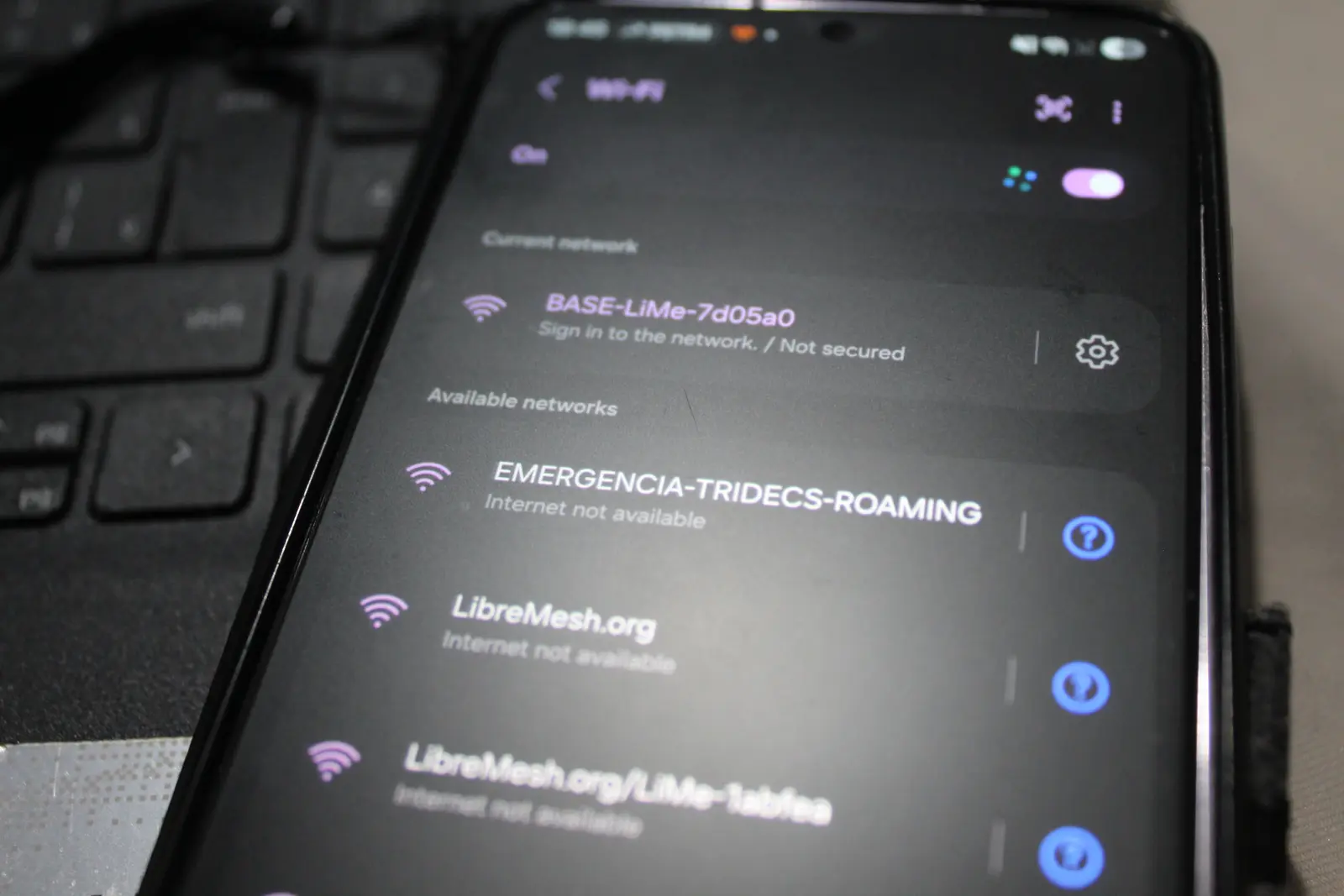
- Busca la red de emergencia. Tiene el mismo nombre en todos los puntos de acceso del kit. En el campo del proyecto, aparecía como EMERGENCIA-TRIDECS-ROAMING.
- También verás una red con el nombre del propio punto de acceso. Sirve para saber a qué punto está conectado el celular.
- Conéctate a la red de emergencia. Es abierta: no pide contraseña.
3. Mira la página de aviso
Justo después de conectarse, el celular abre solo una página: el Portal cautivo . Muestra el nombre de la red, el lugar de la Base, el equipo, el mensaje de aviso y si hay internet en ese momento.
Si la página no se abre sola, abre el navegador del celular e intenta entrar a cualquier sitio. La página de aviso aparece en su lugar.
4. Abre el área de configuración
- En el navegador del celular o de la computadora conectada a la red, entra a thisnode.info. La página que se abre es LiMe-App, el área de configuración de LibreMesh.
- Abre el menú con el ícono , normalmente en una esquina de la pantalla.
- Entra en Configuración de la red (Network configuration). No la confundas con Configuración del nodo, que sirve solo para cambiar el nombre del punto de acceso.
- Define la contraseña de administración: escribe la contraseña, repítela en el campo de confirmación y toca Cambiar. Por defecto, LibreMesh viene sin contraseña: cualquier persona en la red podría cambiar la configuración.
- Guarda la contraseña en un lugar seguro, como un gestor de contraseñas. Compártela solo con las personas responsables de configurar los puntos de acceso. Nunca escribas la contraseña en adhesivos.
5. Completa la página de aviso
- En LiMe-App, abre la pantalla de bienvenida del portal.
- Completa los campos con datos ficticios:
| Campo | Ejemplo ficticio |
|---|---|
| Nombre del router | Punto de la escuela |
| Nombre de la red | Red de Emergencia |
| Lugar de la Base | Patio de la escuela municipal |
| Coordenadas | -29,0000, -51,0000 |
| Punto de referencia | Al lado de la iglesia de la plaza |
| Equipo en la Base | Equipo de respuesta, Base |
| Mensaje de aviso | Esta es una red de emergencia |
- Guarda.
En Equipo en la Base, usa la función y no el nombre de las personas. La red es abierta: cualquier persona cercana ve la página.
6. Revisa el resultado
- Desconecta el celular de la red y vuelve a conectarlo.
- Revisa que la página de aviso aparezca con los datos que completaste.
- Mira el aviso de internet: sin la antena satelital encendida, la página debe decir que la red está sin internet.
7. Apaga y deja todo listo
- Vuelve a poner datos genéricos en los campos, para completarlos con los datos reales en cada emergencia.
- Desconecta la batería del step-up.
- Guarda juntos el punto de acceso, el inyector y el cable en el estuche de la red.
Lo que aprendiste
Encendiste un punto de acceso por el cable de red, viste aparecer la página de aviso en el celular y la completaste con los datos de una Base. En una emergencia, este es el primer contacto de la población con el equipo: quien llega solo con el celular descubre que hay alguien cerca, dónde está y si hay internet.