En este ejercicio, dos personas van a encender dos puntos de acceso con el firmware del kit y ver cómo los dos forman una red Mesh (en malla) sin configurar nada entre ellos. Después, van a caminar entre los puntos con el celular conectado y apagar uno de ellos para ver qué pasa. Al final, habrán visto en la práctica por qué la malla resiste mejor que una red con un único router.
Tiempo: cerca de 1 hora y 30 minutos · Personas: 2 · Conocimiento previo: haber hecho Tu primera red de emergencia con un punto de acceso
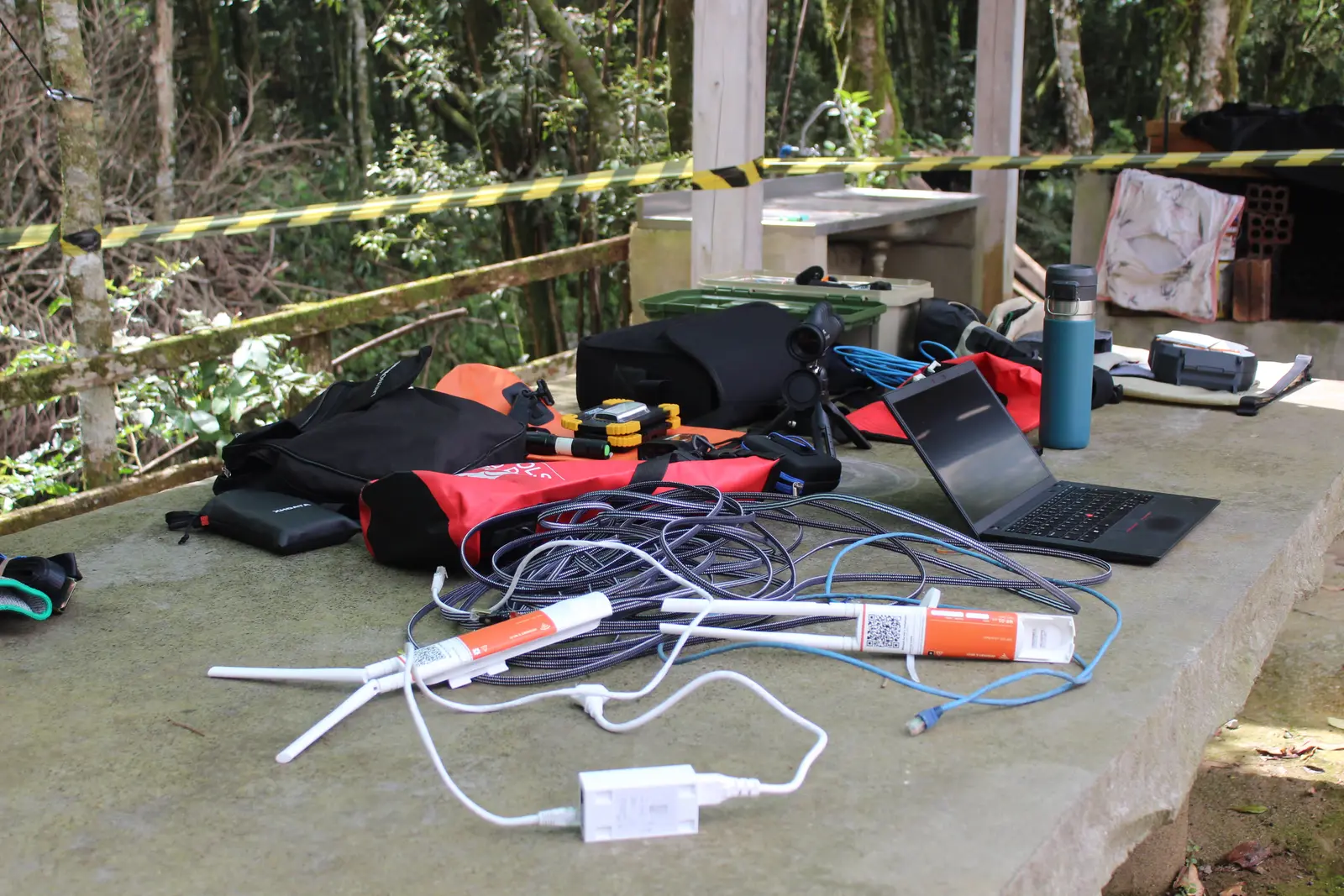
Vas a necesitar
- dos puntos de acceso EAP225-Outdoor con el firmware del kit, cada uno con su inyector PoE y su cable;
- dos cadenas de energía sin enchufe, cada una con batería de 12 V, step-up de 12 a 24 V e inyector PoE pasivo, armadas como en Tu primera red de emergencia;
- si la hay, la antena de internet satelital de la Base, ya funcionando, con el cable de red que lleva internet hasta el punto A;
- dos celulares.
1. Entiende qué es la malla
En una red común, todos los celulares dependen de un único router. Si se cae, la red se cae. En una malla, los puntos de acceso se comunican entre sí y se pasan la señal unos a otros. Si uno de ellos se detiene, los demás siguen.
El firmware del kit usa LibreMesh, un software libre hecho para redes comunitarias. Hace que los puntos se encuentren y formen la malla solos, sin que nadie tenga que configurar la conexión entre ellos.
2. Enciende el primer punto
El punto A es el punto principal, también llamado gateway: es el que recibe internet y la reparte a la malla.
- Si hay internet satelital, conecta el cable que viene de la antena al punto A, como en Cómo encender y verificar la red.
- Conecta el punto A a su cadena de energía.
- Espera de 2 a 3 minutos.
- Conecta un celular a la red de emergencia y revisa que aparezca la página de aviso. Ella indica si hay internet en ese momento.
3. Enciende el segundo punto
- La segunda persona lleva el punto B a unos 20 metros de distancia, con el camino libre entre los dos.
- Conecta el punto B a su cadena de energía.
- Esperen de 3 a 5 minutos.
4. Mira la malla en LiMe-App
- En el celular conectado, entra a thisnode.info. El panel del punto de acceso se abre directamente, sin pedir contraseña. La contraseña de administración solo se pide cuando vas a cambiar alguna configuración o entrar a la interfaz de LuCI.
- Abre la pantalla de estado o de vecinos del nodo.
- Revisa que el punto B aparezca como vecino del punto A, con la calidad de la señal entre los dos.
Si el punto B no aparece, acerca los dos y espera unos minutos más.
5. Camina entre los puntos
- Una persona se queda cerca del punto A con el celular conectado a la red de emergencia.
- Camina despacio hasta el punto B.
- En el camino, el celular sigue en la misma red de emergencia, que tiene el mismo nombre en los dos puntos. Es el propio celular el que elige a qué punto conectarse a medida que la persona se mueve.
- Para ver a qué punto está conectado el celular, mira la lista de redes: cada punto también tiene una red con su propio nombre.
6. Apaga un punto
- Con los dos celulares conectados, apaga el punto A.
- El celular cerca del punto B sigue conectado.
- El celular que estaba conectado al punto A pierde la conexión por unos instantes y busca el punto B.
- Vuelve a encender el punto A y espera a que la malla se forme otra vez.
7. Aumenta la distancia
- Aleja el punto B de a poco, de 10 en 10 metros.
- En cada parada, revisa en LiMe-App si el punto B sigue como vecino.
- Anota la distancia a la que la conexión empieza a fallar y lo que había en el camino: árboles, paredes, autos.
En el campo, aquí es donde entran la verificación de línea de vista y la instalación de los puntos en lo alto.
Lo que aprendiste
Viste cómo dos puntos de acceso forman una malla solos, caminaste entre ellos sin cambiar de red y apagaste uno sin tirar abajo la red entera. En una emergencia, esto permite distribuir puntos por el territorio, cerca de los refugios y de los equipos, sin depender de un único equipo.