Neste exercício, você vai tirar um aparelho Meshtastic da caixa e deixá-lo pronto para a rede do kit: pareado com o celular, na região certa, com o nome do adesivo e no canal do grupo, protegido por uma chave própria. Ao final, ele trocará mensagens com outro aparelho configurado do mesmo jeito.
Tempo: cerca de 1 hora · Pessoas: 1 · Conhecimento prévio: nenhum
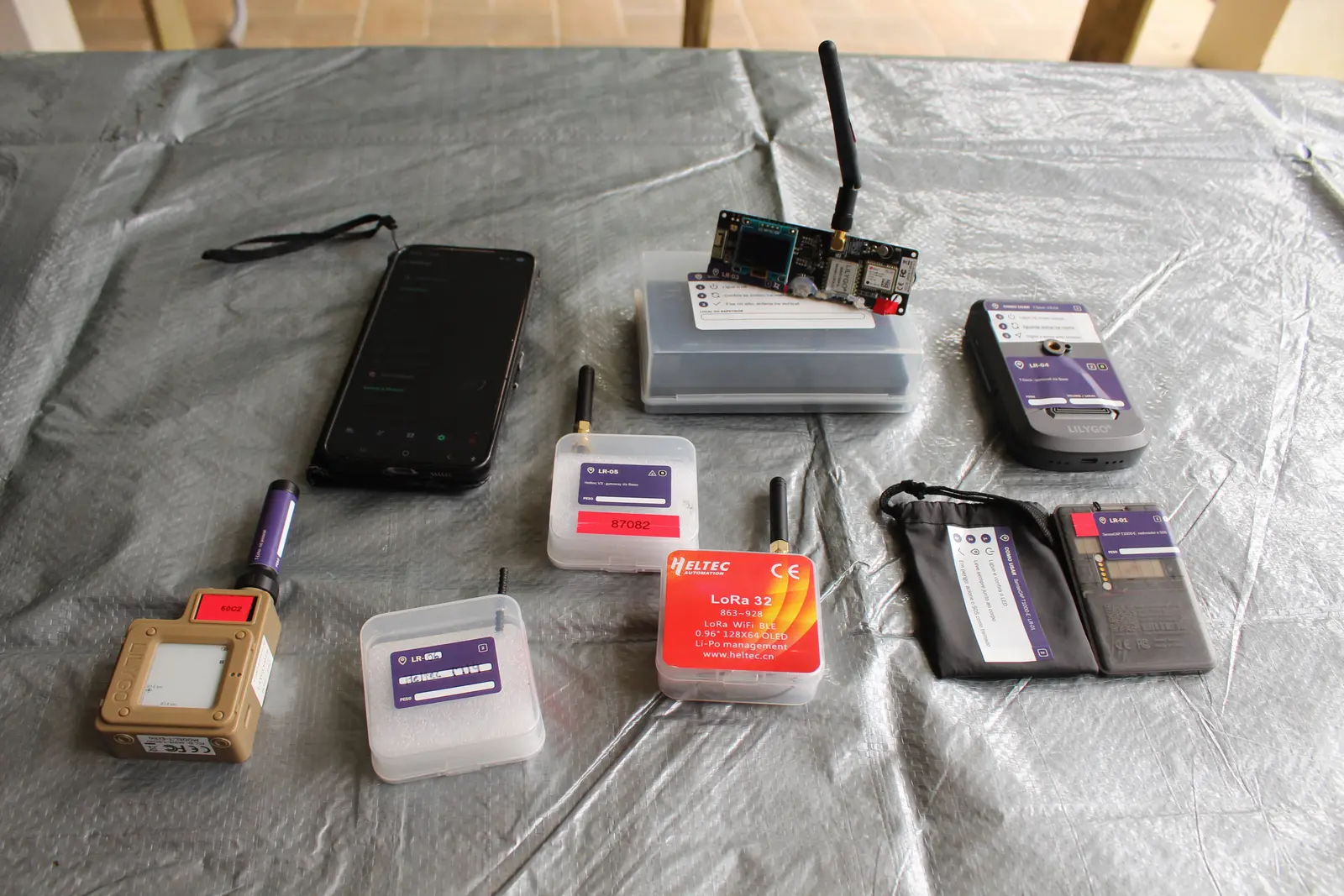
Você vai precisar de
- dois aparelhos Meshtastic com antena, por exemplo um Heltec V3 e um LilyGO T-Echo;
- um celular com o aplicativo Meshtastic instalado, para Android ou iOS;
- um cabo USB de dados para carregar (cabos só de carga não servem para conectar ao computador);
- a lista dos códigos dos adesivos do kit, como LR-01 e LR-02.
1. Monte e ligue
- Rosqueie a antena antes de qualquer coisa.
- Carregue o aparelho pelo USB. Alguns, como o Heltec V3, não vêm com bateria e precisam de uma ligada ao conector próprio.
- Ligue e espere a tela ou a luz indicar que ele está pronto.
2. Pareie com o celular
- Abra o aplicativo e vá para a tela de conexão.
- Procure aparelhos por Bluetooth e toque no seu.
- Digite o código (PIN) pedido:
- aparelhos com tela mostram um código de 6 números, que muda a cada pareamento;
- aparelhos sem tela, como o SenseCAP T1000-E, usam um código fixo de fábrica, 123456.
O código fixo é o mesmo em todos os aparelhos daquele modelo. Qualquer pessoa ao alcance do Bluetooth pode parear e mudar a configuração. Por isso, troque o código fixo antes de usar o aparelho numa emergência.
3. Confira a versão do programa
Na tela de informações do aparelho, veja a versão do firmware. No kit, todos os aparelhos usam a mesma versão: a estável mais recente publicada pelo Meshtastic, nunca uma versão de teste (Alpha). Nos testes do projeto, em outubro de 2026, foi a 2.7.26. Se a versão do aparelho for diferente da dos outros, atualize antes de continuar, seguindo Atualizando dispositivos Meshtastic. Versões diferentes até conversam, mas em campo ninguém tem tempo de descobrir se uma falha vem daí.
4. Escolha a região
Um aparelho novo não transmite nada até receber uma região. A região define as frequências que ele usa.
- Abra as configurações de LoRa no aplicativo.
- Escolha a região ANZ (915 a 928 MHz).
- Salve e envie para o aparelho.
O Meshtastic também tem uma região brasileira, a BR_902 (902 a 907,5 MHz). As duas faixas estão entre as que a Anatel lista para esse tipo de equipamento. O kit usa a ANZ porque é nela que está a rede Meshtastic que já existe no Brasil: um aparelho na BR_902 não conversaria com os vizinhos. Todos os aparelhos de um grupo precisam estar na mesma região.
5. Confira o modo de rádio
Ainda nas configurações de LoRa, confira o modo (preset) LONG_FAST, que é o padrão. Ele equilibra alcance e velocidade. Todos os aparelhos do grupo precisam usar o mesmo modo.
6. Dê um nome ao aparelho
- Nas configurações do usuário, preencha o nome longo e o nome curto.
- Use como nome curto o código do adesivo, sem o hífen: LR02 para o aparelho LR-02. O nome curto aceita até 4 caracteres.
Assim, quem está na Base sabe exatamente qual aparelho mandou cada mensagem e onde ele deveria estar.
7. Crie o canal do grupo com chave própria
O canal padrão do Meshtastic usa uma chave conhecida por todo mundo. A documentação oficial avisa que qualquer pessoa pode ler as mensagens cifradas com ela. Numa emergência, as mensagens podem ter nomes e endereços. Por isso, o kit usa um canal próprio.
- Nas configurações de canais, edite o canal principal.
- Dê um nome ao canal do grupo.
- Gere uma chave aleatória.
- Salve e envie para o aparelho.
Para passar o canal aos outros aparelhos, o aplicativo gera um código QR com o canal e a chave. Mostre esse código só pessoalmente e nunca fotografe nem compartilhe a tela com a chave.
8. Configure o segundo aparelho
Repita os passos 1 a 6 no segundo aparelho. No passo 7, em vez de criar um canal novo, leia o código QR do primeiro aparelho e escolha substituir os canais. Assim, os dois ficam no mesmo canal, com a mesma chave.
9. Mande a primeira mensagem
- No primeiro aparelho, abra o canal do grupo e escreva uma mensagem curta.
- Acompanhe o estado da mensagem no aplicativo. Ela passa de “enviando” para entregue. Os nomes e os ícones mudam entre as versões do aplicativo; veja a referência do aplicativo.
- Confira se a mensagem chegou ao segundo aparelho.
- Na lista de nós, veja se o outro aparelho aparece, com o nome curto do adesivo.
O que você aprendeu
Você deixou um aparelho pronto para a rede do kit: na região certa, no mesmo modo de rádio, com o nome do adesivo e num canal que só o grupo consegue ler. São essas quatro coisas iguais em todos os aparelhos que fazem a rede funcionar em campo.