O aplicativo Meshtastic é a forma mais comum de usar os aparelhos LoRa do kit. Esta referência resume as telas e o significado dos estados e ícones, no Android e no iOS.
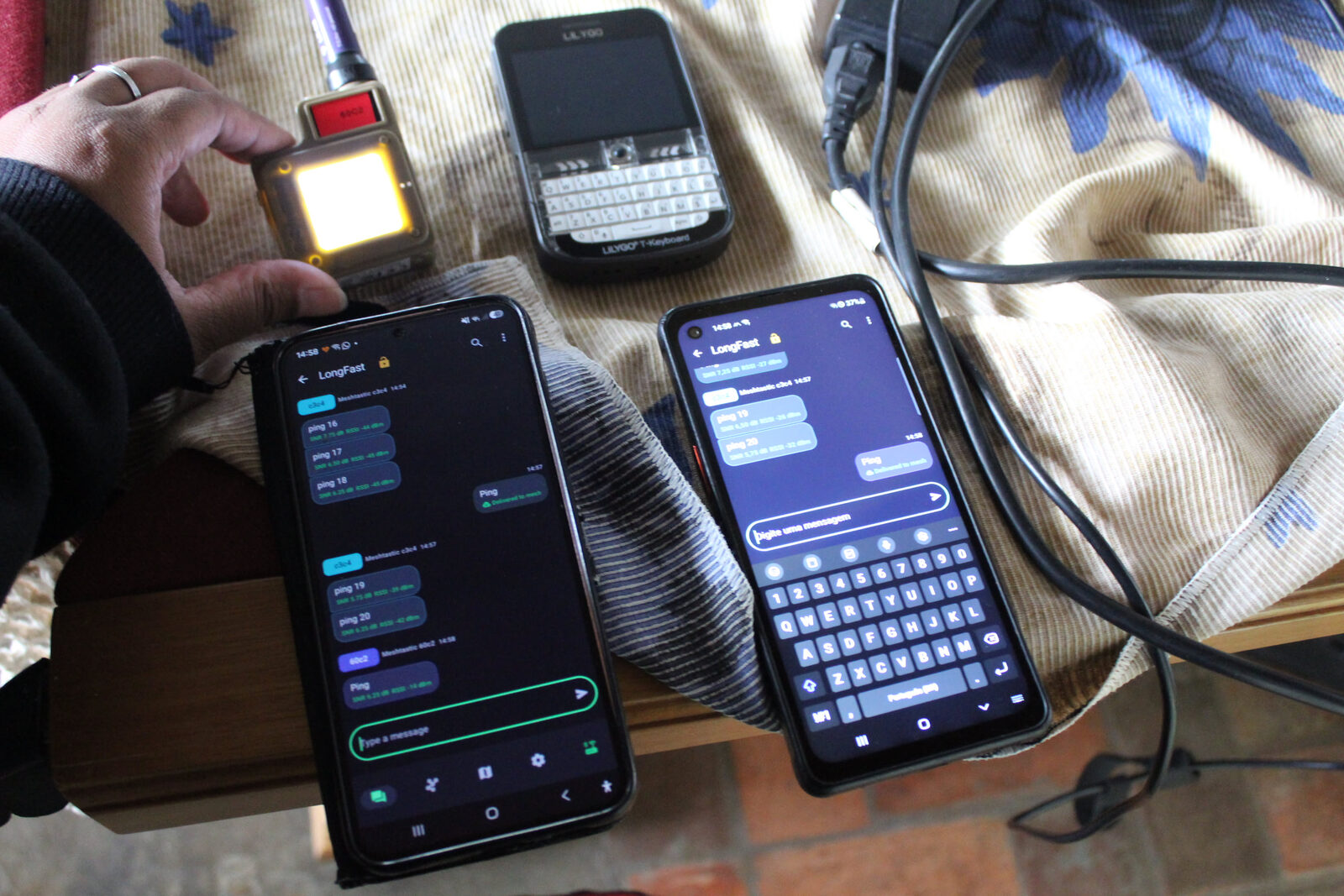
Telas principais
| Tela | Para que serve |
|---|---|
| Conectar | Procurar e parear o aparelho por Bluetooth ou cabo USB |
| Mensagens | Conversas nos canais e mensagens diretas para um aparelho |
| Nós | Lista dos aparelhos que a sua rede ouviu, com sinal, saltos e bateria |
| Mapa | Posição dos aparelhos que compartilham localização |
| Configurações | Região, modo de rádio, canais, nome, papel e módulos |
No Android, as mudanças de configuração só chegam ao aparelho depois de tocar em Enviar. No iOS, a configuração de rádio fica em Configurações › Configuração de rádio.
Estado das mensagens no Android
| Estado | O que significa |
|---|---|
| Enviando | A mensagem está na fila ou já foi entregue ao aparelho |
| Entregue à malha | Outro aparelho repassou a mensagem do canal |
| Entregue ao destinatário | O aparelho de destino confirmou a mensagem direta |
| Repassada, sem confirmação do destinatário | Alguém repassou, mas o destino não confirmou |
| Erro | A mensagem falhou; toque para ver o motivo |
Os motivos de erro mais comuns são: sem rota até o destino, limite de tempo de transmissão atingido, canal ou chave diferente e mensagem grande demais.
Estado das mensagens no iOS
| Ícone | O que significa |
|---|---|
| Relógio laranja | Enviando |
| Visto cinza | Entregue à malha ou ao destinatário |
| Exclamação laranja | Repassada sem confirmação ou falha de entrega; o aplicativo oferece tentar de novo |
| X vermelho | Canal ou chave diferente, mensagem grande demais ou sem autorização |
Sem confirmação, o aparelho tenta de novo até 3 vezes numa mensagem de canal e até 5 numa mensagem direta.
Cadeados dos canais (Android)
| Cadeado | O que significa |
|---|---|
| Verde, fechado | Canal com chave segura |
| Amarelo, aberto | Canal sem chave ou com a chave padrão, que é pública |
| Vermelho, aberto | O canal está compartilhando a localização precisa |
No kit, o canal do grupo deve aparecer com o cadeado verde fechado. O amarelo indica que qualquer pessoa pode ler as mensagens.
Lista de nós
| Dado | O que mostra |
|---|---|
| Saltos | Quantos repasses a mensagem fez até chegar. Zero quer dizer que o aparelho foi ouvido direto |
| SNR e RSSI | Qualidade e força do sinal. Só aparecem para aparelhos ouvidos direto |
| Visto há | Quando o aparelho foi ouvido pela última vez. No Android, fica verde se foi nas últimas 2 horas |
| Bateria | Carga do aparelho, se ele envia dados de telemetria |
| Papel | Cliente, rastreador, roteador e outros (no iOS) |
| Estrela | Aparelhos marcados como favoritos |
No iOS, um medidor de sinal com até três barras resume a qualidade do sinal: boa, regular, ruim ou nenhuma.
Ações úteis
| Ação | Onde |
|---|---|
| Traçar rota (Trace Route) | Toque e segure o nome de um aparelho na lista de nós. Mostra o caminho de ida e de volta, com até 8 saltos. Pode ser pedido uma vez a cada 30 segundos |
| Compartilhar o canal | No Android, em Configurações › Canais. No iOS, em Configurações › Compartilhar código QR. O código leva o canal, a chave e os ajustes de rádio |
| Ler o canal de outra pessoa | Leia o código QR e escolha substituir os canais ou acrescentar. No kit, use substituir |
Nunca fotografe nem compartilhe a tela com o código QR do canal do grupo: ele contém a chave.